
Cách sử dụng Oracle VM VirtualBox là quy trình cài phần mềm ảo hóa, tạo máy ảo, gắn file ISO, phân bổ RAM/CPU/ổ đĩa, cài hệ điều hành khách và tối ưu bằng Guest Additions, snapshot và cấu hình mạng. Cập nhật tháng 5/2026, VirtualBox 7.2 vẫn là lựa chọn miễn phí mạnh cho học tập, lab kỹ thuật và kiểm thử phần mềm.
Oracle VM VirtualBox Là Gì Và Dùng Khi Nào?
Oracle VM VirtualBox là phần mềm ảo hóa giúp chạy Windows, Linux, BSD hoặc hệ điều hành khác trong một cửa sổ riêng trên máy tính thật.
Điểm cần hiểu sớm: “Oracle” trong Oracle VM VirtualBox là tên nhà phát triển, không phải Oracle Database hay Oracle SQL Developer. Người tìm keyword này thường muốn tạo máy ảo, không phải học SQL.
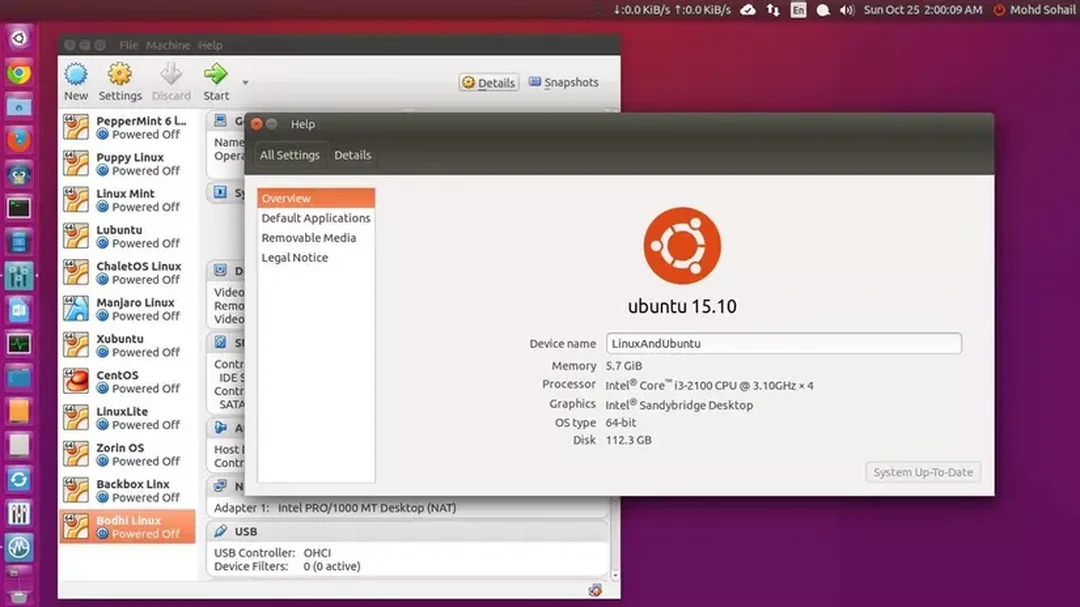
VirtualBox phù hợp khi bạn cần thử hệ điều hành mới, học Linux, kiểm tra phần mềm, tạo môi trường lab mạng, chạy app cũ hoặc cô lập một hệ thống thử nghiệm khỏi máy chính.
Theo tài liệu User Guide for Release 7.2 của Oracle, VirtualBox được cài trên hệ điều hành chủ, còn hệ điều hành chạy bên trong được gọi là guest OS. Máy tính thật là host, máy ảo là VM.
Cập nhật 2026 đáng chú ý: trang tải chính thức của Oracle đang hiển thị gói VirtualBox 7.2.8 và Extension Pack tương ứng. Extension Pack phải cùng phiên bản với VirtualBox, nếu lệch bản rất dễ lỗi USB, RDP hoặc mã hóa đĩa.
Host OS: hệ điều hành thật đang chạy trên laptop hoặc PC, ví dụ Windows 11, macOS, Ubuntu.
Guest OS: hệ điều hành cài trong máy ảo, ví dụ Ubuntu Desktop, Windows 11, Kali Linux hoặc Windows Server.
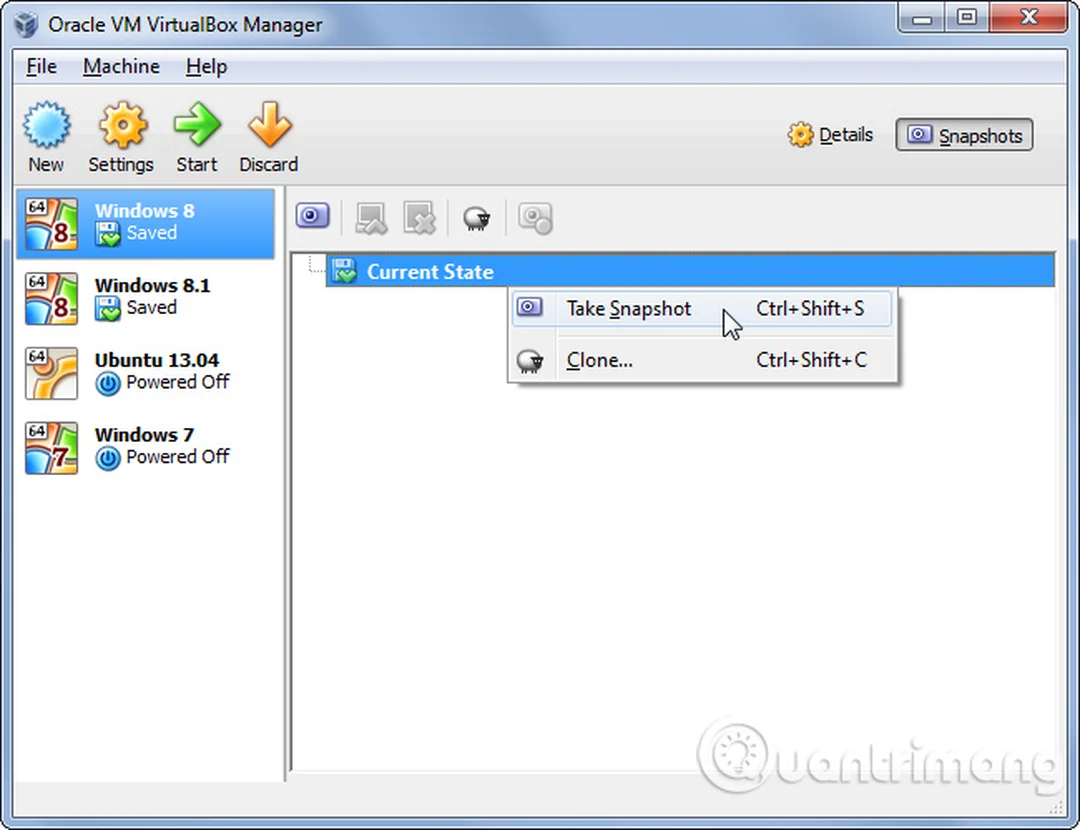
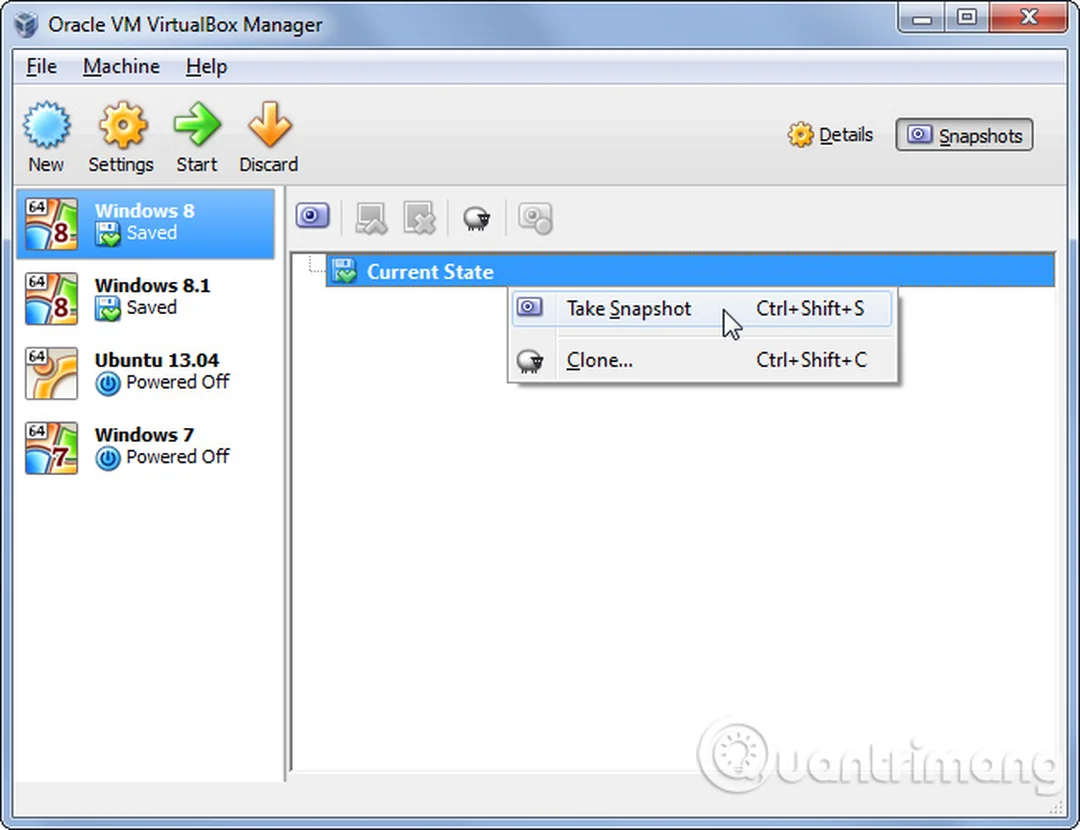
Snapshot: ảnh chụp trạng thái máy ảo tại một thời điểm, giúp quay lại nhanh khi cài lỗi phần mềm hoặc cấu hình sai.
Chúng tôi thường gặp người mới dùng VirtualBox để học Linux nhưng lại tạo máy ảo quá nặng, cấp gần hết RAM cho guest OS. Kết quả là cả Windows thật lẫn Ubuntu ảo đều giật. Cách ổn hơn là bắt đầu với cấu hình vừa đủ, sau đó tăng dần theo nhu cầu thực tế.
Bài viết liên quan: Healing With The Fairies Oracle Cards: Cách Chọn, Đọc Và Kiểm Tra Bộ Bài 2026
Bảng Cấu Hình Máy Ảo Nên Dùng Năm 2026
Bạn nên chọn cấu hình máy ảo theo hệ điều hành và mục đích sử dụng, không nên để mặc định toàn bộ thông số.
| Nhu cầu sử dụng | Guest OS gợi ý | RAM VM | CPU VM | Ổ đĩa ảo | Card mạng nên chọn | Snapshot nên tạo |
|---|---|---|---|---|---|---|
| Học Linux cơ bản | Ubuntu Desktop 24.04/26.04 | 4 GB | 2 vCPU | 35 GB | NAT | Sau khi cài xong OS |
| Server nhẹ | Ubuntu Server | 2 GB | 1–2 vCPU | 20 GB | NAT hoặc Bridged | Sau khi cài SSH |
| Thử Windows 10 | Windows 10 64-bit | 4–6 GB | 2 vCPU | 60 GB | NAT | Trước khi cài phần mềm |
| Thử Windows 11 | Windows 11 64-bit | 6–8 GB | 2–4 vCPU | 80 GB | NAT | Sau khi bật TPM/EFI |
| Lab bảo mật | Kali Linux | 4 GB | 2 vCPU | 40 GB | Host-Only + NAT | Trước mỗi bài lab |
| Kiểm thử web | Debian/Ubuntu Server | 2–4 GB | 2 vCPU | 25 GB | Bridged | Sau khi cấu hình stack |
| Chạy database test | Ubuntu Server/PostgreSQL | 4–8 GB | 2–4 vCPU | 50–100 GB | Host-Only | Trước khi import data |
| Test trình duyệt | Windows 11 hoặc Linux | 4–6 GB | 2 vCPU | 50 GB | NAT | Trước khi cập nhật browser |
| Học mạng nội bộ | 2–3 máy Linux | 2 GB/máy | 1 vCPU/máy | 20 GB/máy | Internal Network | Sau khi đặt IP tĩnh |
| Mở file nghi ngờ | Windows Sandbox VM | 4 GB | 2 vCPU | 50 GB | NAT tắt tạm khi cần | Trước khi mở file |
| Chạy app cũ | Windows 7/XP hợp lệ | 2–4 GB | 1–2 vCPU | 30–40 GB | NAT | Sau khi cài driver |
| Demo phần mềm | Ubuntu/Windows sạch | 4 GB | 2 vCPU | 40–60 GB | NAT | Snapshot “Clean demo” |
⚠️ Lưu ý: Oracle khuyến nghị không cấp số lõi CPU ảo vượt quá số lõi vật lý thực tế của máy chủ. Hyper-thread không nên được xem như lõi thật khi chia CPU cho máy ảo.
Insider tip: với laptop 8 GB RAM, đừng cấp 6 GB cho Windows 11 VM ngay từ đầu. Cấu hình an toàn hơn là 4 GB RAM, 2 vCPU, ổ đĩa động 80 GB, sau đó tăng RAM nếu máy chủ còn dư tài nguyên.
Dữ liệu mới cần chú ý trong năm 2026 là VirtualBox 7.2 đã mở rộng hướng hỗ trợ Arm host và Windows 11 trên Arm ở mức thử nghiệm. Tuy vậy, Arm VM không chạy trên host x86_64, nên người dùng Mac Apple Silicon hoặc Windows Arm cần đọc kỹ tổ hợp host/guest trước khi cài.
Chủ đề liên quan: Oracle Card Decks: Cách Chọn Bộ Bài Oracle Phù Hợp 2026
Cách Cài VirtualBox Và Tạo Máy Ảo Đầu Tiên
Quy trình chuẩn là tải đúng gói cho host OS, cài VirtualBox, tạo máy ảo mới, gắn ISO rồi khởi động trình cài hệ điều hành.
Trước khi cài, hãy kiểm tra 3 điều: CPU có bật virtualization trong BIOS/UEFI, máy còn đủ RAM trống và bạn có file ISO hợp lệ của hệ điều hành muốn cài.
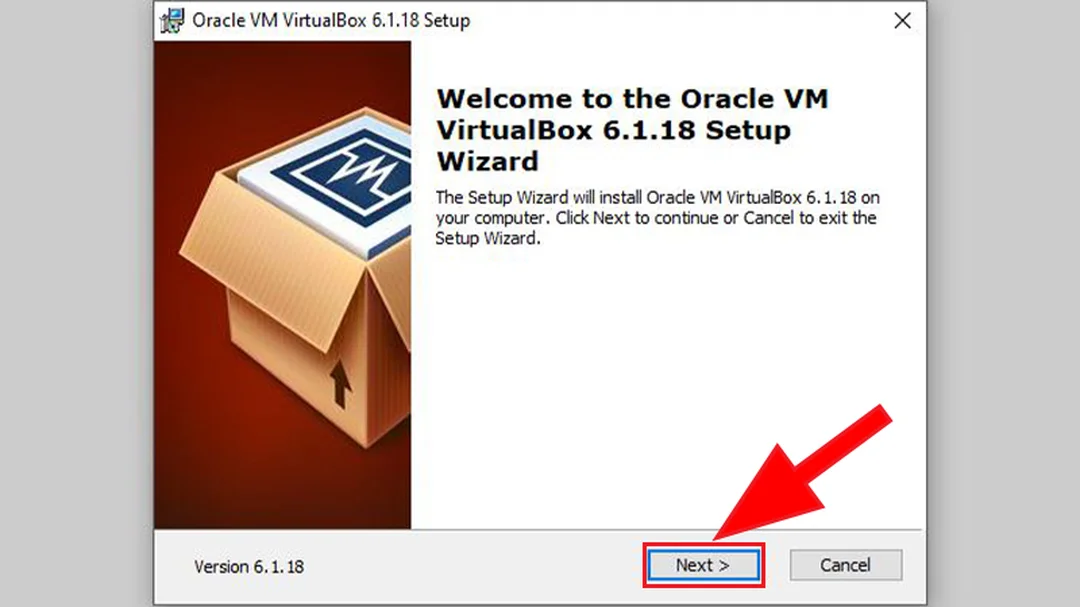
Các bước thao tác cơ bản:
- Tải VirtualBox từ trang chính thức theo hệ điều hành host.
- Cài đặt bằng file `.exe`, `.dmg`, `.deb`, `.rpm` hoặc package phù hợp.
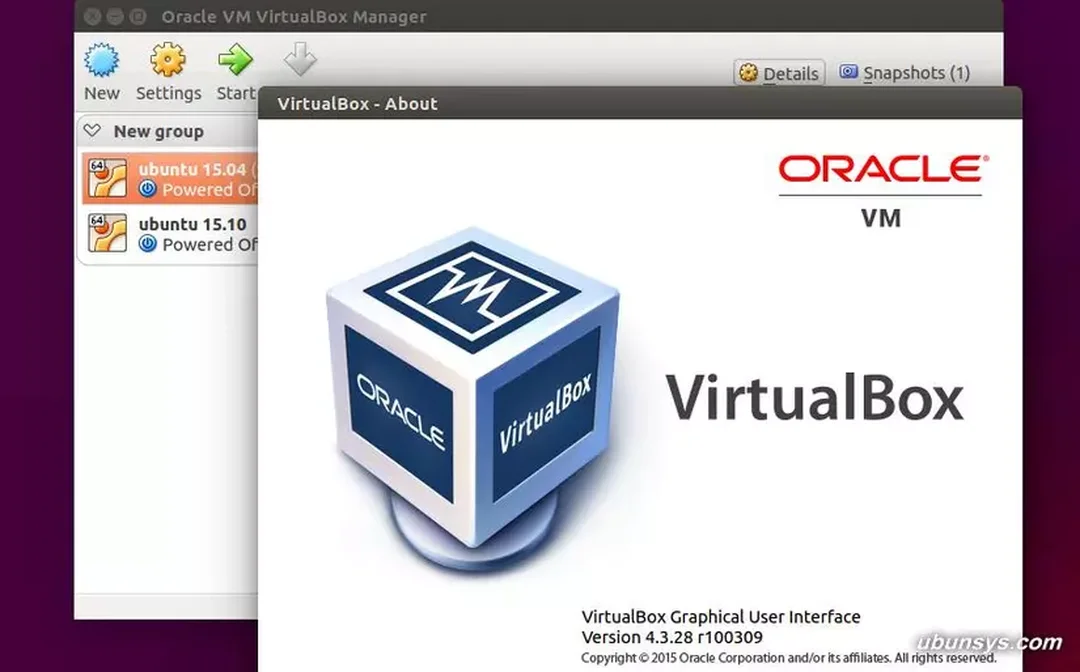
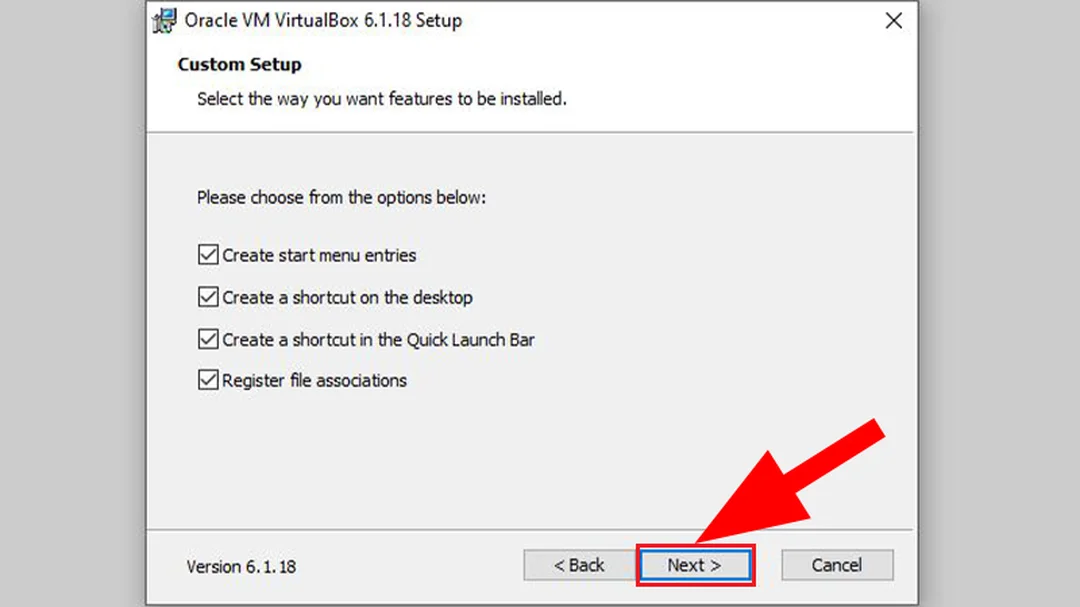
- Mở VirtualBox Manager và chọn New.
- Đặt tên VM dễ hiểu, ví dụ `Ubuntu-Lab-01` hoặc `Win11-Test`.
- Chọn đúng loại hệ điều hành và phiên bản 64-bit.
- Gắn file ISO ở mục ISO Image hoặc Storage.
- Chọn RAM, CPU, ổ đĩa ảo rồi nhấn Start.
Khi hỗ trợ người mới, chúng tôi luôn yêu cầu đặt tên máy ảo theo mục đích thay vì đặt chung chung như “test”. Sau vài tuần học, bạn có thể có 5–10 VM; tên rõ như `Kali-HostOnly-Lab` giúp tránh xóa nhầm hoặc boot nhầm máy.
Sai lầm phổ biến đầu tiên là tải VirtualBox từ trang chia sẻ phần mềm không rõ nguồn. Rủi ro không nằm ở VirtualBox, mà nằm ở bộ cài bị đóng gói thêm quảng cáo, trình cài phụ hoặc phiên bản cũ.
Sai lầm thứ hai là cài Extension Pack khác phiên bản. Ví dụ VirtualBox 7.2.8 nhưng Extension Pack 7.1.x có thể khiến USB 2.0/3.0, NVMe boot hoặc mã hóa đĩa hoạt động không ổn định.
Sai lầm thứ ba là dùng ISO không đúng kiến trúc. ISO x86_64 không phải lựa chọn phù hợp cho một số môi trường Arm, còn Windows 11 cần cấu hình EFI, TPM và Secure Boot tương thích.
Xem thêm: Love Oracle Cards: Cách Chọn Deck Tình Yêu Dễ Đọc 2026
Thiết Lập RAM, CPU, Ổ Đĩa Và File ISO
RAM, CPU và ổ đĩa quyết định 70% trải nghiệm máy ảo; cấp quá ít thì guest chậm, cấp quá nhiều thì host bị nghẽn.
Với RAM, hãy để host còn tối thiểu 35–40% tổng RAM để chạy ổn định. Laptop 16 GB có thể cấp 4–8 GB cho một VM; laptop 8 GB nên ưu tiên Linux nhẹ hoặc Windows VM cấu hình thấp.
Với CPU, 2 vCPU đủ cho Ubuntu Desktop, Windows 10 nhẹ và phần lớn lab học tập. Chỉ tăng lên 4 vCPU khi host có CPU 6–8 lõi vật lý trở lên và VM thật sự chạy tác vụ nặng.
Với ổ đĩa, định dạng VDI là lựa chọn gọn cho người mới vì đây là định dạng mặc định của VirtualBox. Chế độ dynamically allocated tiết kiệm dung lượng thật, nhưng vẫn cần đặt mức trần đủ rộng.
Ví dụ thực tế: Ubuntu Desktop nên đặt 35–40 GB thay vì 20 GB nếu bạn dự định cài Docker, VS Code và nhiều package. Windows 11 nên đặt 80 GB để tránh đầy ổ sau vài vòng cập nhật.
Khi gắn ISO, vào Settings > Storage, chọn biểu tượng đĩa quang, rồi trỏ tới file ISO. Nếu VM báo không boot được, hãy kiểm tra lại thứ tự boot ở System > Motherboard.
Với Windows 11, hãy bật EFI và TPM 2.0 trong phần System khi cần. VirtualBox 7.x đã hỗ trợ các tùy chọn này tốt hơn nhiều so với các bản cũ, nhưng máy host vẫn cần bật virtualization ở firmware.
⚠️ Lưu ý: Không dùng “Power Off” như thói quen tắt máy hằng ngày. Nếu hệ điều hành guest đang ghi dữ liệu, thao tác này giống rút điện đột ngột và có thể làm hỏng file hệ thống.
Có thể bạn quan tâm: Journey Of Love Oracle Deck: Review, Cách Chọn Và Trải Bài 2026
Guest Additions, Shared Folder Và Snapshot
Sau khi cài xong hệ điều hành khách, Guest Additions là bước nên làm ngay để cải thiện màn hình, chuột, clipboard và thư mục chia sẻ.
Theo tài liệu Oracle, Guest Additions được cài bên trong guest OS sau khi hệ điều hành đã cài xong. Đây là điểm nhiều người bỏ qua, khiến màn hình không tự co giãn và copy-paste hai chiều không hoạt động.
Cách cài nhanh: mở VM, chọn Devices > Insert Guest Additions CD Image, chạy trình cài trong guest OS, khởi động lại máy ảo. Trên Linux, bạn có thể cần thêm kernel headers hoặc build tools.
Shared Folder nên được dùng khi bạn cần chuyển file thường xuyên giữa host và guest. Đường dẫn thư mục nằm trên host, còn guest truy cập qua tên share do bạn đặt trong VirtualBox.
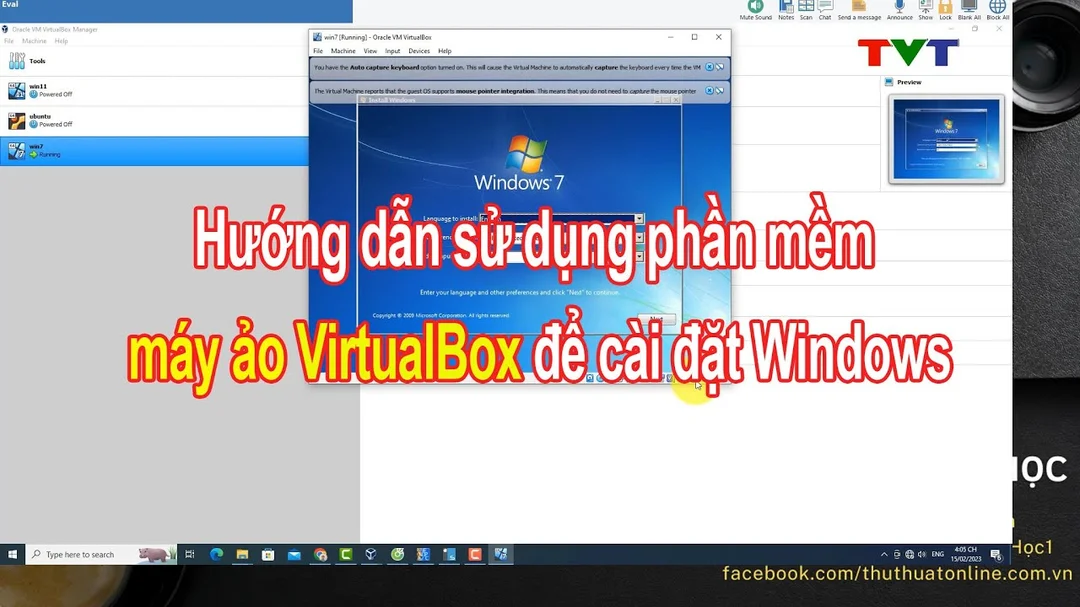
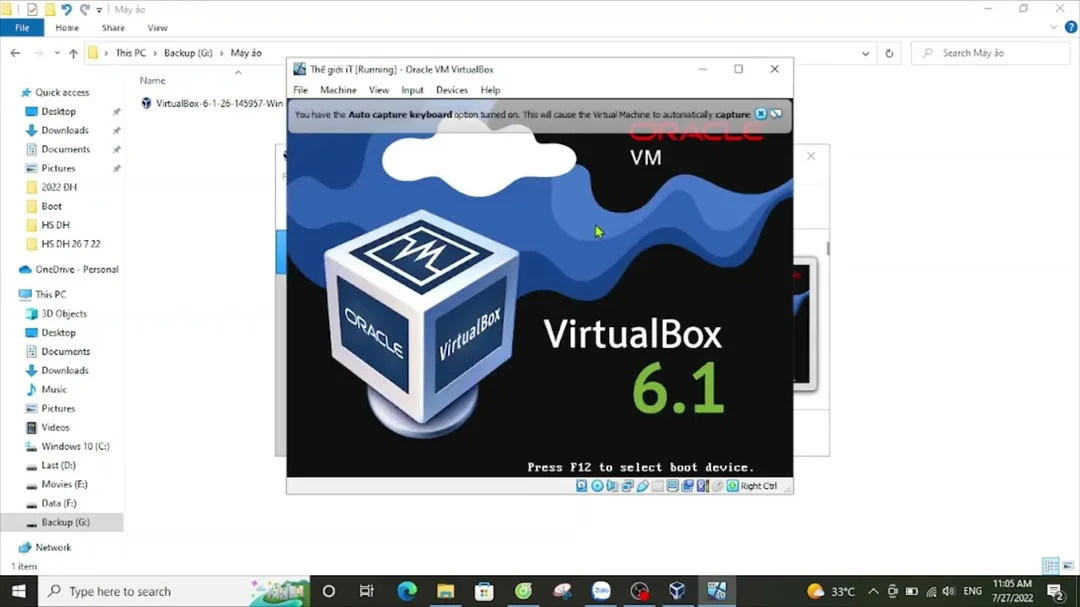
Video minh họa cách cài đặt và sử dụng VirtualBox để tạo máy ảo Windows, phù hợp cho người mới cần nhìn trực tiếp thao tác.
Snapshot nên tạo theo mốc rõ ràng: “Fresh install”, “After Guest Additions”, “Before risky software”. Không nên tạo snapshot liên tục mỗi ngày vì file snapshot có thể phình to và làm VM chậm.
Chúng tôi thường tạo snapshot ngay sau khi cài xong hệ điều hành và Guest Additions. Khi thử driver, phần mềm lạ hoặc cấu hình mạng phức tạp, chỉ cần restore về mốc sạch thay vì cài lại toàn bộ trong 30–60 phút.
NAT, Bridged, Host-Only Chọn Sao Cho Đúng?
NAT dùng cho truy cập Internet an toàn, Bridged dùng khi muốn VM như một máy thật trong mạng LAN, Host-Only dùng cho lab cô lập.
NAT là lựa chọn mặc định phù hợp nhất cho người mới. VM ra Internet thông qua host, nhưng thiết bị khác trong mạng LAN thường không truy cập trực tiếp vào VM được nếu bạn chưa cấu hình port forwarding.
Bridged Adapter biến VM thành một thiết bị ngang hàng trong mạng vật lý. VM có thể nhận IP từ router, phù hợp khi bạn test web server nội bộ hoặc cần điện thoại truy cập vào dịch vụ trong VM.
Host-Only tạo mạng riêng giữa host và VM. Chế độ này rất hữu ích khi học pentest, dựng cụm web-database hoặc lab nhiều máy nhưng không muốn VM đi ra mạng ngoài.
Internal Network cô lập mạnh hơn Host-Only vì các VM nói chuyện với nhau trong mạng riêng, host thường không tham gia trực tiếp. Chế độ này hợp với mô phỏng mạng, firewall hoặc bài tập routing.
Một lỗi thực tế: nhiều bạn bật Bridged khi dùng Wi-Fi công cộng rồi vô tình để máy ảo hiện như một thiết bị thật trên mạng lạ. Với môi trường quán cà phê, trường học hoặc coworking, NAT an toàn và ít rắc rối hơn.
VirtualBox So Với VMware Và Hyper-V
VirtualBox mạnh ở tính miễn phí, đa nền tảng và dễ học; VMware mạnh về trải nghiệm desktop; Hyper-V hợp với hệ sinh thái Windows Pro/Enterprise.
| Tiêu chí | Oracle VM VirtualBox 7.2 | VMware Workstation Pro/Fusion Pro | Microsoft Hyper-V |
|---|---|---|---|
| Chi phí phần mềm chính | Miễn phí, mã nguồn mở GPLv3 cho base package | Broadcom công bố miễn phí cho personal, education, commercial từ 11/2024 | Có sẵn trong Windows Pro, Enterprise, Education và Windows Server |
| Extension/Addon | Extension Pack theo PUEL cho cá nhân/giáo dục; doanh nghiệp cần kiểm tra giấy phép | Tích hợp nhiều tính năng desktop sẵn | Tích hợp vào Windows Features |
| Host hỗ trợ | Windows, macOS, Linux, Solaris; có hướng Arm theo bản 7.x | Windows/Linux với Workstation, macOS với Fusion | Chủ yếu Windows và Windows Server |
| Dễ dùng cho người mới | Cao, giao diện đơn giản | Cao, trải nghiệm mượt | Trung bình, nhiều khái niệm Windows Server |
| Snapshot | Có, dễ thao tác | Có, mạnh | Có checkpoint |
| Mạng ảo | NAT, NAT Network, Bridged, Host-Only, Internal | NAT, Bridged, Host-only | Virtual Switch |
| Phù hợp nhất | Học tập, lab đa hệ điều hành, thử Linux/Windows | Người dùng cần VM desktop ổn định, đồ họa tốt | Doanh nghiệp Windows, lab server, Windows Admin |
| Điểm cần lưu ý | Extension Pack phải đúng bản, hiệu năng đồ họa không phải thế mạnh | Quy trình tải qua Broadcom có thể gây khó cho người mới | Không có sẵn trên Windows Home theo cách thông thường |
Nếu bạn học Linux, mạng máy tính, DevOps căn bản hoặc cần hướng dẫn dễ làm theo, VirtualBox vẫn là lựa chọn nhẹ nhàng nhất. Bạn không cần tài khoản doanh nghiệp, không cần thiết lập Hyper-V switch phức tạp.
Nếu bạn dùng Windows Pro và học quản trị hệ thống Microsoft, Hyper-V đáng cân nhắc vì tích hợp sâu với Windows. Với người cần trải nghiệm VM desktop mượt, VMware có thể tiện hơn, nhất là khi làm việc thường xuyên với nhiều VM nặng.
Về chi phí, điểm mới 2025–2026 là VMware Workstation Pro và Fusion Pro đã được Broadcom mở miễn phí cho cả mục đích thương mại, giáo dục và cá nhân. Vì vậy, lựa chọn không còn chỉ là “VirtualBox miễn phí, VMware trả phí” như nhiều bài cũ vẫn ghi.
Câu Hỏi Thường Gặp
Người mới thường vướng ở lỗi boot ISO, chia tài nguyên, cài Windows 11 và chia sẻ file giữa máy thật với máy ảo.
VirtualBox có miễn phí không?
VirtualBox base package miễn phí và dùng theo giấy phép GPLv3. Extension Pack có điều khoản riêng, thường miễn phí cho cá nhân và giáo dục, còn doanh nghiệp nên kiểm tra chính sách cấp phép mới nhất của Oracle trước khi triển khai rộng.
Vì sao máy ảo không hiện 64-bit?
Lý do phổ biến là virtualization chưa bật trong BIOS/UEFI hoặc đang bị một hypervisor khác chiếm quyền. Hãy bật Intel VT-x/AMD-V, kiểm tra Windows Features và khởi động lại máy thật trước khi tạo VM mới.
Cài Windows 11 trên VirtualBox cần gì?
Bạn nên dùng VirtualBox 7.x, bật EFI, TPM 2.0 và cấp tối thiểu 4–6 GB RAM. Nếu host quá yếu, Windows 11 VM có thể cài được nhưng trải nghiệm chậm khi cập nhật hoặc mở nhiều ứng dụng.
Có nên dùng snapshot thay cho backup không?
Không nên xem snapshot là backup dài hạn. Snapshot phù hợp để quay lại trạng thái gần, còn backup nên là bản sao VM hoặc file dữ liệu quan trọng lưu ở nơi khác.
Làm sao copy file giữa máy thật và máy ảo?
Cài Guest Additions, bật Shared Clipboard nếu cần copy văn bản, sau đó dùng Shared Folder để chuyển file. Với Linux guest, bạn có thể cần thêm user vào nhóm phù hợp và đăng xuất đăng nhập lại.
Cách sử dụng Oracle VM VirtualBox hiệu quả bắt đầu từ cấu hình đúng, ISO đúng, mạng đúng và snapshot đúng thời điểm. Khi đã nắm các bước này, bạn có thể tự tạo môi trường học Linux, thử Windows, lab mạng hoặc kiểm thử phần mềm mà không làm ảnh hưởng máy chính.
